
Eine Android TV IPTV Box verbindet Ihren Fernseher mit Apps und Internet. Für die Einrichtung benötigen Sie ein kompatibles Gerät, eine geeignete Player-App und Zugangsdaten Ihres Anbieters. In dieser Anleitung erfahren Sie, worauf Sie vor dem Kauf achten, wie M3U und Xtream funktionieren und was Sie bei typischen Problemen selbst prüfen können.
Was ist eine Android TV IPTV Box?
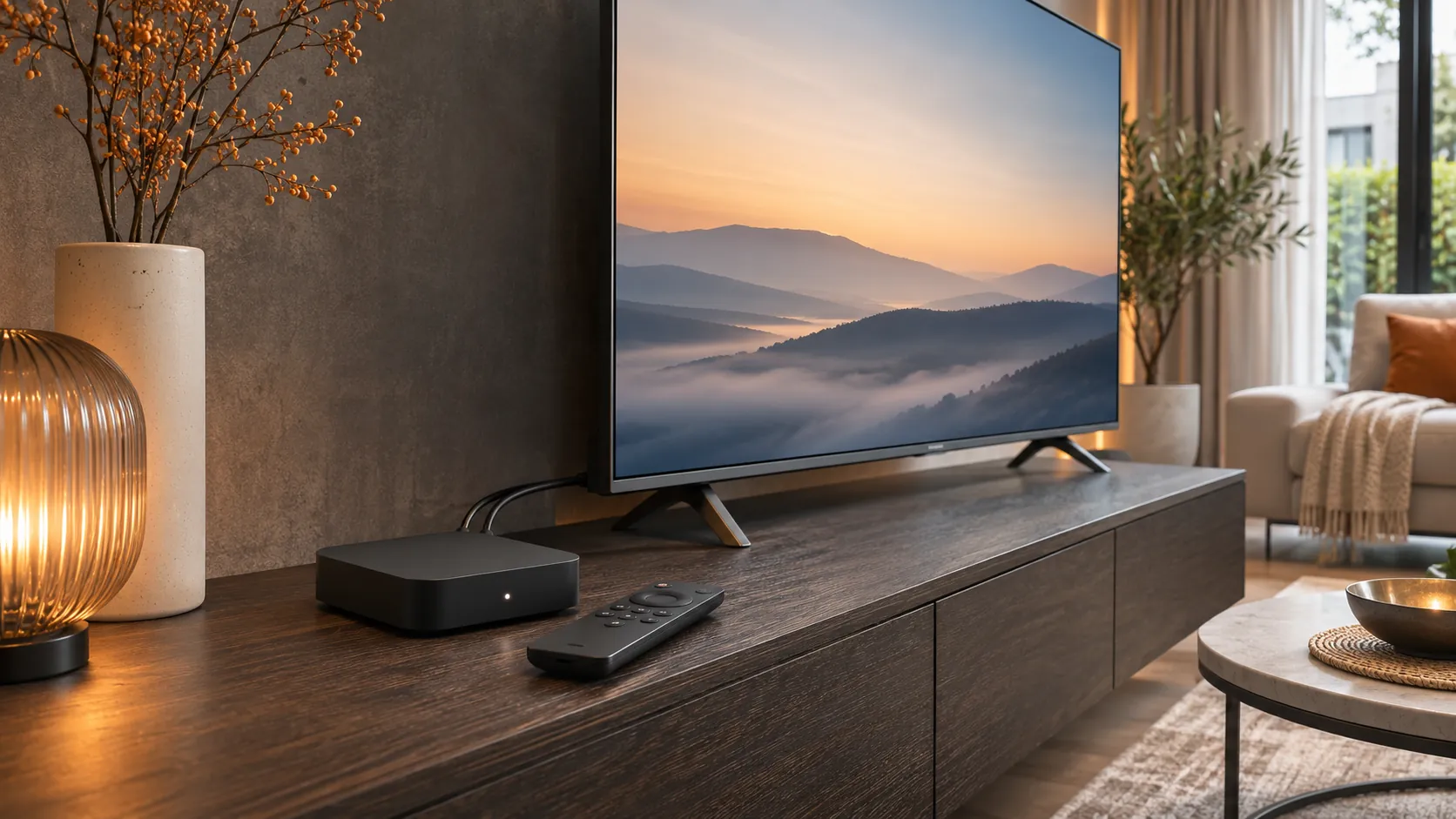
Die Box wird über HDMI mit dem Fernseher verbunden. Sie stellt Android TV oder Google TV als Oberfläche bereit, über die sich passende Apps mit der Fernbedienung nutzen lassen. Eine IPTV-App ist dabei ein Player: Sie organisiert einen vorhandenen Zugang, ersetzt aber nicht automatisch ein Abonnement oder die Rechte an den Inhalten.
Die Suchbegriffe „Android IPTV TV Box“ und „Android TV Box IPTV“ beschreiben meist denselben Wunsch: IPTV über eine Android-TV-Box verwenden. Auch „Box Android TV IPTV“ ist eine gebräuchliche Suchvariante. Entscheidend sind die technischen Eigenschaften des Geräts und die Kompatibilität Ihrer App.
Vor dem Kauf: Diese fünf Punkte sind wichtiger als Werbung
- System und Updates: Achten Sie auf Android TV oder Google TV, einen verfügbaren Play Store und nachvollziehbare Sicherheitsupdates des Herstellers.
- App-Verfügbarkeit: Prüfen Sie vorab, ob Ihre bevorzugte App im Store genau für dieses Modell angeboten wird. Nicht jede Smartphone-App ist für die Fernbedienung optimiert.
- Verbindung: WLAN muss am Aufstellort zuverlässig sein. Eine kabelgebundene Verbindung ist eine praktische Alternative, wenn das Gerät einen Ethernet-Anschluss besitzt.
- Bild und Ton: Stimmen Sie Auflösung, HDMI und gegebenenfalls HDR sowie Audioformate auf Ihren Fernseher und Ihre Inhalte ab. Ein 4K-Logo garantiert keine 4K-Quelle.
- Seriosität: Meiden Sie unbekannte vorinstallierte Apps und unklare Versprechen wie einen unbegrenzten Zugang für immer. Prüfen Sie Anbieter, Laufzeit und Rechte vor der Bestellung.
Wenn Sie nach „Box TV Android IPTV“, „IPTV Box TV Android“ oder „IPTV TV Box Android“ suchen, vergleichen Sie deshalb nicht nur den Preis. Eine zusätzliche Box ist möglicherweise gar nicht nötig, wenn Ihr Fernseher bereits Android TV oder Google TV und die gewünschte App unterstützt.
Android TV oder Google TV: Welches Gerät passt?
Google TV und Android TV bieten TV-Oberflächen mit Apps für den großen Bildschirm. Die Menüs unterscheiden sich je nach Hersteller und Version. Für die Einrichtung zählt vor allem, dass die gewünschte App im Gerätestore verfügbar ist und Sie sie mit der Fernbedienung bedienen können. Google erklärt die Unterschiede und die App-Auswahl in seiner Hilfe.
Ein Stick belegt wenig Platz; eine Box kann je nach Modell mehr Anschlüsse bieten. Ein Fernseher mit integriertem System benötigt keine zusätzliche Box, sofern seine Leistung und App-Auswahl für Sie ausreichen. Prüfen Sie Produktdaten und Update-Zeitraum beim Hersteller, bevor Sie entscheiden.
Android TV IPTV Box einrichten: Schritt für Schritt
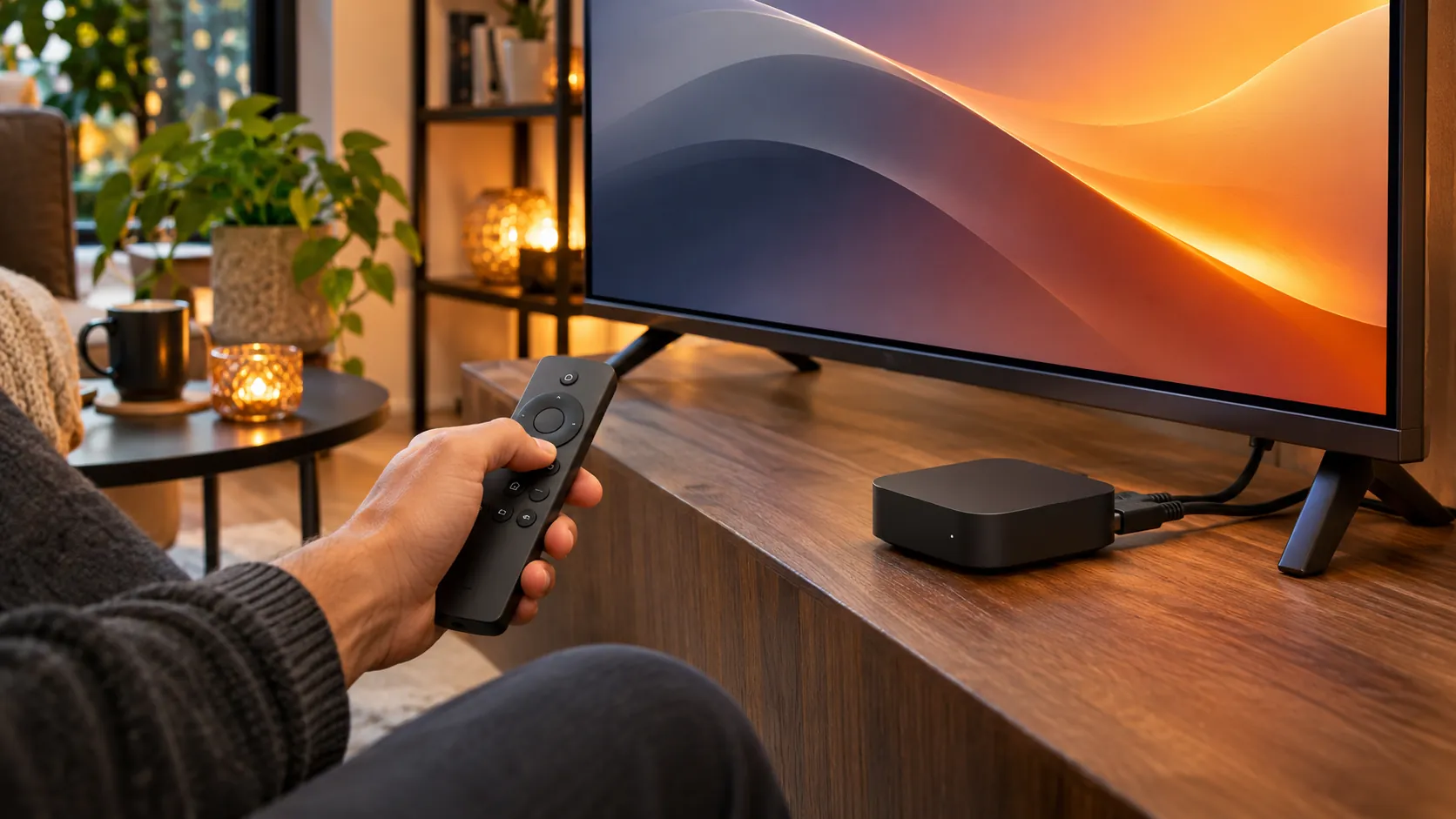
- Verbinden: Schließen Sie die Box mit HDMI an und wählen Sie am Fernseher den passenden Eingang. Verbinden Sie die Box mit Strom und Ihrem Heimnetz.
- Aktualisieren: Folgen Sie der Ersteinrichtung und installieren Sie verfügbare Systemupdates. Die Bezeichnungen in den Einstellungen können je nach Gerät abweichen.
- App installieren: Öffnen Sie den App-Bereich oder Play Store, suchen Sie einen mit Ihrem Gerät und Zugangsformat kompatiblen Player und prüfen Sie den Herausgeber.
- Zugang hinzufügen: Wählen Sie in der App je nach Unterstützung M3U oder Xtream Codes. Tragen Sie die Daten sorgfältig ein, ohne sie öffentlich zu teilen.
- Testen: Laden Sie die Liste und öffnen Sie mehrere Inhalte. Prüfen Sie Bild, Ton und gegebenenfalls die Programmübersicht.
Die Android-TV-Hilfe von Google beschreibt, wie Apps über den Play Store installiert werden. Namen und Menüschritte der IPTV-App können sich unterscheiden. Installieren Sie Apps möglichst aus vertrauenswürdigen Quellen und geben Sie Zugangsdaten nur in einer App ein, der Sie vertrauen.
M3U und Xtream Codes: Was gehört in welches Feld?
M3U: Hier wird meist eine Playlist-Adresse in das dafür vorgesehene Feld kopiert. Manche Apps unterstützen außerdem lokale Dateien. Ein zusätzlicher EPG-Link für Programminformationen kann je nach Anbieter und Player notwendig sein.
Xtream Codes: Üblich sind eine Serveradresse, ein Benutzername und ein Passwort in getrennten Feldern. Verwenden Sie die Angaben genau so, wie Sie sie erhalten haben. Ein Anzeigename für die Liste lässt sich häufig frei wählen und ist normalerweise nicht der Benutzername.
Beide Varianten sind Zugangsformate, keine Garantie für bestimmte Sender oder Funktionen. Eine App kann eines oder beide Formate unterstützen. Bei Fernwelle finden Sie Informationen zu M3U, Xtream und den verfügbaren Laufzeiten. Für eine Rückfrage nennen Sie dem Support bitte Ihr Gerätemodell und den App-Namen, aber kein Passwort.
Wenn die Wiedergabe nicht funktioniert: Fehler gezielt eingrenzen
1. Kein Bild oder kein HDMI-Signal
Prüfen Sie zuerst, ob die Box eingeschaltet ist und der richtige HDMI-Eingang gewählt wurde. Testen Sie, falls möglich, ein anderes HDMI-Kabel oder einen anderen Anschluss. Wenn bereits das Systemmenü nicht erscheint, liegt das Problem noch vor der IPTV-App.
2. Die Liste lädt nicht oder die Anmeldung schlägt fehl
Testen Sie zunächst, ob andere Apps Internetzugriff haben. Kontrollieren Sie danach Serveradresse, Benutzername und Passwort auf Tippfehler und Leerzeichen. Prüfen Sie auch, ob die Laufzeit aktiv ist und ob die App das gewählte Format unterstützt. Machen Sie keine Screenshots mit sichtbaren Zugangsdaten.
3. Das Bild stockt oder bleibt schwarz
Vergleichen Sie mehrere Inhalte und prüfen Sie, ob auch andere Apps betroffen sind. Starten Sie die App neu und testen Sie gegebenenfalls eine kabelgebundene Verbindung. Tritt der Fehler nur bei einem Inhalt auf, kann die Ursache bei der Quelle oder der Gerätekompatibilität liegen. Eine bestimmte Internetgeschwindigkeit oder störungsfreie Wiedergabe lässt sich nicht pauschal garantieren.
4. Die Programmübersicht fehlt
Kontrollieren Sie Datum und Uhrzeit des Geräts. Aktualisieren Sie den EPG in der App, sofern die Funktion vorhanden ist, und fragen Sie nach einer EPG-Adresse, falls der Anbieter eine separate Adresse benötigt. Nicht jeder Inhalt enthält Programmdaten.
Welche Laufzeit und wie viele Geräte brauchen Sie?
Die Zahl installierter Apps und die Zahl gleichzeitig erlaubter Wiedergaben sind verschiedene Dinge. Wenn zwei Personen zur selben Zeit schauen möchten, prüfen Sie die zulässigen parallelen Verbindungen Ihres Pakets. Nutzen Sie die Box nur gelegentlich, kann eine kurze Laufzeit sinnvoll sein; für regelmäßige Nutzung lohnt sich der Vergleich des Gesamtpreises längerer Laufzeiten.
Bei Fernwelle finden Sie ein Paket für einen Monat und ein Paket für zwölf Monate. Weitere Laufzeiten und Geräteoptionen stehen in der Paketübersicht. Verfügbarkeit, konkrete Inhalte und Nutzungsrechte sollten Sie vor der Bestellung prüfen.
Häufige Fragen zur Android TV IPTV Box
Brauche ich für IPTV eine spezielle Box?
Nein. Häufig genügt ein kompatibler Fernseher, Stick oder eine Box mit passender App. Entscheidend sind das unterstützte Betriebssystem, die App und die Zugangsdaten.
Welche App brauche ich?
Sie benötigen einen Player, der auf Ihrem Gerät verfügbar ist und Ihr Zugangsformat unterstützt. Prüfen Sie im Store Kompatibilität, Herausgeber und mögliche Kosten.
Funktioniert eine Android TV IPTV Box ohne Internet?
Für internetbasierte Streams benötigen Sie eine geeignete Internetverbindung. Einzelne lokale Funktionen einer App können davon unabhängig sein.
Sind M3U und Xtream Codes dasselbe?
Nein. M3U wird häufig als Playlist-Link verwendet; Xtream-Zugänge bestehen typischerweise aus Serveradresse, Benutzername und Passwort. Welche Variante nutzbar ist, hängt von der App und dem Anbieter ab.
Kann ich mehrere Geräte gleichzeitig nutzen?
Das hängt von Ihrem gebuchten Paket ab. Eine auf mehreren Geräten installierte App bedeutet nicht automatisch, dass alle Geräte gleichzeitig streamen dürfen.